Hogyan használd a rendszert?
Lépésről lépésre bemutatjuk a program összes funkcióját, a regisztrációtól egészen a saját mesterséges intelligenciád testreszabásáig.
1. Első lépések és Regisztráció
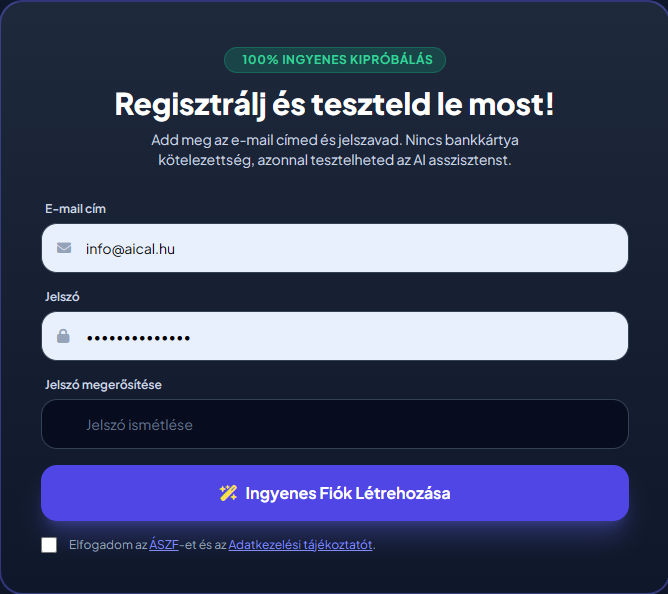
Az aical.hu rendszerének használatához első lépésként létre kell hoznod egy fiókot. Ezt a weboldalon található Ingyenes Regisztráció gombra kattintva teheted meg. Nincs szükség bankkártyára a kipróbáláshoz.
Sikeres regisztráció után kapni fogsz egy e-mailt a megadott címre, amiben egy megerősítő linket találsz. Kérlek, kattints erre a linkre az e-mail címed ellenőrzéséhez! Csak ezután tudsz belépni a szoftverbe (app.aical.hu), ahol a virtuális asszisztensed fogad. A bal oldali menüből minden funkciót elérhetsz.
2. Naptár
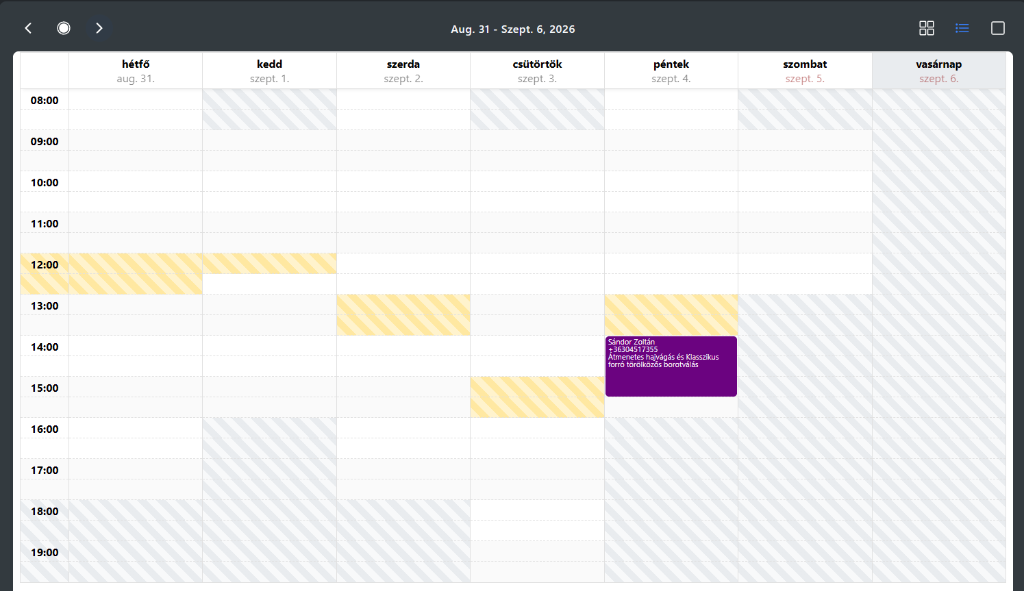
A rendszer legfontosabb része a beépített Naptár. Az AI asszisztens ide írja be automatikusan azokat a foglalásokat, amelyeket a telefonon egyeztetett az ügyfelekkel. Sőt! Ha egy betelefonáló módosítani vagy törölni szeretné az időpontját, vagy csak rákérdez, hogy mikorra van beírva, az AI ezt is önállóan elintézi. A rendszer a hívószám alapján azonnal azonosítja a betelefonálót, így pontosan tudja, milyen meglévő foglalásai vannak a naptárban.
A naptárban napi, heti vagy havi bontásban láthatod a beérkező foglalásokat. Itt megtekintheted a vendégek adatait, időpontjait és az igényelt szolgáltatásokat. Emellett teljes kontrollod van a foglalások felett: a bejegyzésekre kattintva törölheted vagy módosíthatod is őket, sőt, az időpontokat egyszerűen egérrel megfogva, áthúzással (drag & drop) is áthelyezheted egy másik napra vagy sávra.
Kézi foglalás rögzítése (Nagyon fontos!)
Mi történik, ha egy vendég személyesen, vagy mondjuk üzenetben kér tőled időpontot?
Ilyenkor nagyon fontos, hogy te is azonnal felvidd őt a naptárba! Ha ezt megteszed, az AI érzékeli, hogy az időpont foglalt, és nem fogja kiadni másnak a telefonon (ezzel elkerülve a dupla foglalásokat).
- Kattints a naptárban a kívánt napra és időpontra (vagy az Új foglalás gombra).
- Töltsd ki az ügyfél nevét és telefonszámát.
- Válaszd ki a legördülő menüből az igényelt szolgáltatást.
- Kattints a Mentés gombra.
3. Beállítások: Ügynök betanítás
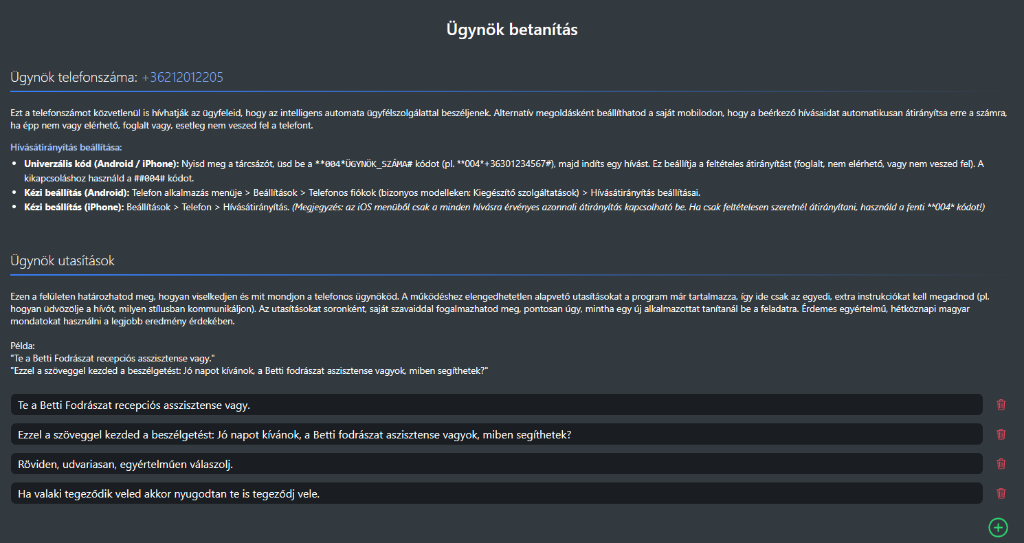
Ebben a menüpontban találod a virtuális Ügynököd saját telefonszámát (pl. +36 21 012 2219). Továbbá ezen a felületen tudod finomhangolni az ügynököd viselkedését.
Hogyan használhatod a kapott telefonszámot?
Alapvetően kétféleképpen használhatod a rendszert a hívások fogadására:
- Közvetlen hívás: Ezt a dedikált számot közvetlenül kiírhatod a weboldaladra, névjegykártyádra. Az ügyfelek ezt hívva egyből az intelligens asszisztenssel fognak beszélni.
- Hívásátirányítás meglévő mobilról: Nem kötelező új számot publikálnod! A saját, meglévő mobilszámodon (pl. 0620...) beállíthatod, hogy ha nem veszed fel a telefont, vagy épp mással beszélsz, a hívás automatikusan átirányítódjon a virtuális asszisztenshez. Ezt az átirányítást a saját mobiltelefonodon kell beállítanod, nem pedig ebben a programban!
Hívásátirányítás beállítása a telefonodon
-
Univerzális kód (Android / iPhone): Ez a legegyszerűbb módszer. Nyisd meg a tárcsázót a telefonodon, üsd be a
**004*ÜGYNÖK_SZÁMA#kódot (például:**004*+36210122219#), majd indítsd el a hívást. Ez beállítja a feltételes átirányítást, vagyis csak akkor veszi át az AI a hívást, ha te foglalt vagy, nem vagy elérhető, vagy nem veszed fel.
A kikapcsoláshoz használd a##004#kódot. - Kézi beállítás (Android): Telefon alkalmazás menüje > Beállítások > Telefonos fiókok (bizonyos modelleken: Kiegészítő szolgáltatások) > Hívásátirányítás. Itt add meg a feltételeknél az ügynök számát.
-
Kézi beállítás (iPhone): Beállítások > Telefon > Hívásátirányítás.
(Megjegyzés: az iOS menüből csak a minden hívásra érvényes azonnali átirányítás kapcsolható be! Ha csak feltételesen szeretnél átirányítani, mindenképp a fenti**004*kódot használd!)
Ügynök utasítások
Ezen a felületen határozhatod meg, hogyan viselkedjen az AI asszisztens. Az alapvető működési utasításokat a program már a háttérben tartalmazza, ide csak a rád szabott, egyedi instrukciókat (promptokat) kell megadnod. A képernyő jobb alsó sarkában lévő zöld (+) gombbal adhatsz hozzá új utasítást, a sorok melletti piros kuka ikonnal pedig egyenként törölheted a már feleslegeseket. Érdemes egyértelmű, hétköznapi mondatokat használni. Például:
- "Te a Betti Fodrászat recepciós asszisztense vagy."
- "Ezzel a szöveggel kezded a beszélgetést: Jó napot kívánok, miben segíthetek?"
- "Röviden, udvariasan, egyértelműen válaszolj."
- "Ha valaki tegeződik veled, akkor nyugodtan te is tegeződj vele."
4. Beállítások: Paraméterek
Ez a szekció tartalmazza azokat a naptári és rendszerbeli paramétereket, amelyek alapján az AI az időpontokat kiajánlja.
-
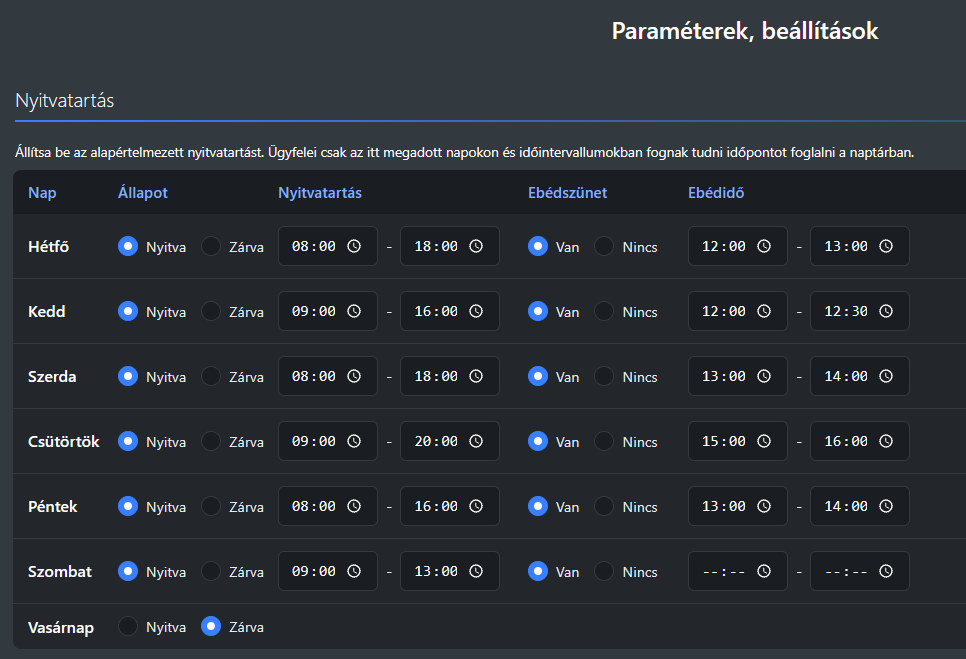
Nyitvatartás Állítsd be az alapértelmezett nyitvatartást, ebédszüneteket napokra lebontva. Az AI kizárólag ezekben az időtartamokban foglal.
-
Naptár lépésközök Milyen időközönként lehessen foglalni? (pl. 30 percenként: 08:00, 08:30, 09:00). Az AI csak ilyen fix, kerek időpontokat fog felajánlani a vendégeknek, így elkerülhetők a széttöredezett, 08:17-hez hasonló fura foglalások.
-
Híváskorlátozás Megakadályozhatod a rendszer indokolatlan használatát (pl. spam), beállítva egy maximális napi hívásszámot egy adott telefonszámról. Hozzáadhatsz kivételeket is tesztelés céljából.
Mobilalkalmazás a mindennapokhoz
Hogy ne kelljen a szalonban munka közben a számítógép előtt ülnöd vagy a telefonod böngészőjével szenvedned, letöltheted a dedikált AICall mobilalkalmazást!
Az applikáció segítségével pillanatok alatt megnézheted a naptáradat, felvihetsz egy új kézi foglalást, vagy törölhetsz egyet – mindezt kényelmesen, a zsebedből. Ez a leggyorsabb és legpraktikusabb módja annak, hogy naprakészen tartsd a beosztásod.

Töltsd le Androidra!
Olvasd be a QR kódot a telefonod kamerájával, vagy kattints az alábbi gombra az alkalmazás letöltéséhez a Google Play áruházból.

5. Beállítások: Szolgáltatás
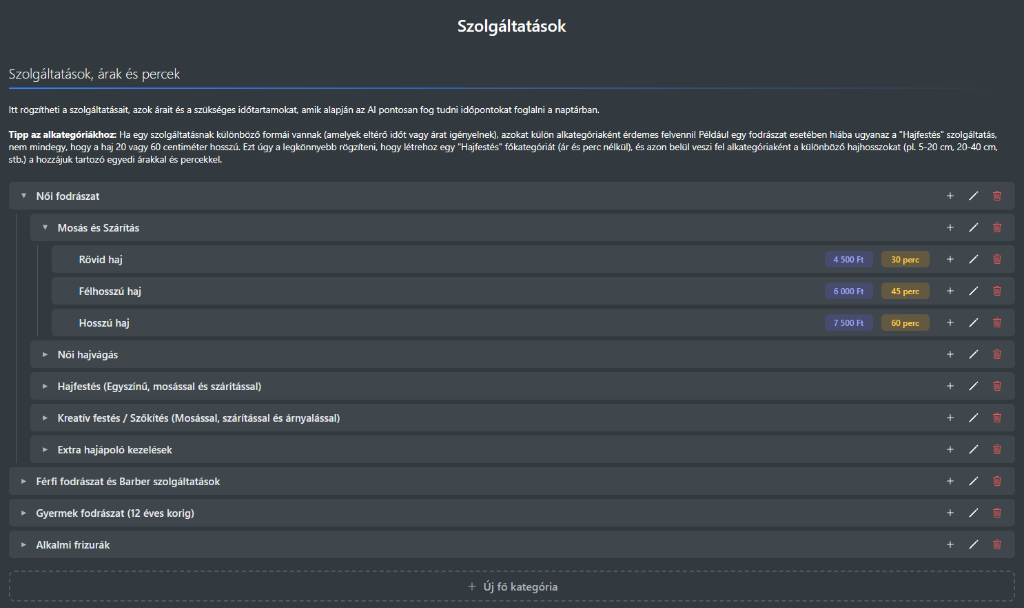
Itt rögzítheted a szolgáltatásaidat, azok árait és a szükséges időtartamokat. Nagyon fontos, hogy ezt a részt logikusan és átláthatóan építsd fel, mert az AI asszisztens ez alapján fogja megérteni, mit is kér valójában a betelefonáló ügyfél!
Hogyan strukturáld a szolgáltatásaidat?
A legkönnyebben úgy tudod segíteni az AI munkáját, ha a szolgáltatásaidat főkategóriákba és alkategóriákba sorolod. Így az asszisztens pontosan le tudja szűkíteni, mire van szükség.
Egy fodrászat esetében hiába ugyanaz a "Hajfestés" szolgáltatás, nem mindegy, hogy a haj 20 vagy 60 centiméter hosszú. Ezt úgy a legkönnyebb rögzíteni, ha létrehozol egy "Hajfestés" főkategóriát (ár és perc nélkül), és azon belül veszed fel alkategóriaként a különböző hajhosszokat (pl. 5-20 cm, 20-40 cm stb.) a hozzájuk tartozó egyedi árakkal és percekkel.
-
Kategóriák és megnevezések Próbálj olyan neveket adni a szolgáltatásoknak, ahogy az ügyfelek a való életben is hívják őket (pl. "Női hajvágás mosással"). Ha túl bonyolult szakzsargont használsz, a betelefonáló esetleg másképp fogalmaz, és nehezebb lesz a beazonosítás.
-
A "Perc" beállítás (Kritikusan fontos!) Mindig pontosan add meg, hogy egy adott szolgáltatás hány percet vesz igénybe! Az AI kizárólag ebből az adatból tudja, mekkora lyukat kell keresnie a naptáradban. Ha egy 60 perces hajfestéshez véletlenül 15 percet írsz, az AI képes lesz beszorítani két nagyon közeli vendég közé, ami hatalmas torlódást okoz!
-
Árak megadása Bár nem kötelező, nagyon érdemes megadni az árakat. A betelefonáló ügyfelek gyakran rákérdeznek a vonalban, hogy "És mennyibe fog kerülni?". Ha itt kitöltöd, az AI azonnal és pontosan, udvariasan tudja tájékoztatni őket a díjakról anélkül, hogy téged zavarnának.
6. Beállítások: Technikai (Tesztelés és Előfizetés)
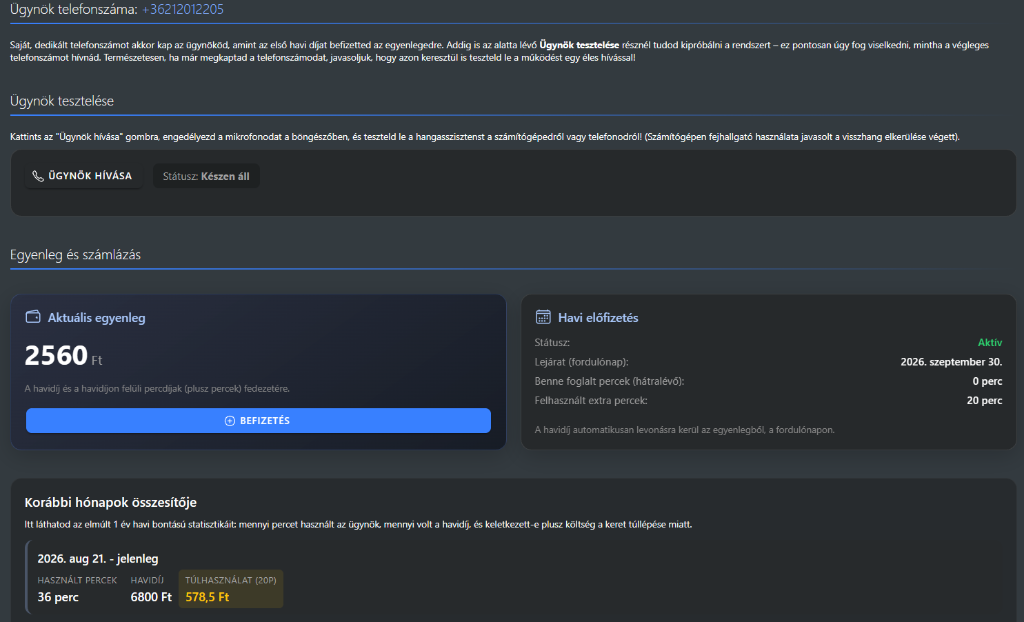
A technikai beállítások fülön nem csak a (későbbiekben megkapott) ügynök telefonszámát találod, hanem itt tudod letesztelni a beállított asszisztenst, valamint itt kezelheted a számlázást és az előfizetésedet is.
Közvetlenül a regisztráció után kapsz 15 bennefoglalt percet teljesen ingyen! Ezt arra használhatod, hogy leteszteld a virtuális asszisztenst (akár a webes felületről, akár az Android alkalmazásból) még azelőtt, hogy kifizetnéd az első havidíjat.
Ügynök tesztelése és a saját telefonszám
Kattints az "Ügynök hívása" gombra akár itt a böngészőben (mikrofon engedélyezésével), akár az Androidos mobilalkalmazásban, és teszteld le a hangasszisztenst! (Számítógépen a fejhallgató használata javasolt a visszhang elkerülése végett).
A saját, dedikált telefonszámodat (amit majd a vendégeid is hívhatnak) csak az első teljes havidíj befizetése után, néhány órán belül kapod meg. Addig a fenti teszt gombbal tudsz próbálkozni.
Egyenleg és számlázás
Ebben a szekcióban láthatod a havi előfizetésed státuszát (benne foglalt percek, felhasznált percek). Itt tudod az egyenlegedet is feltölteni a "Befizetés" gomb segítségével. Továbbá megtalálod az elmúlt hónapok részletes statisztikáját is.
Fontos: Amikor elérkezik a havi fordulónap, a teljes havi összegnek már be kell lennie fizetve az egyenlegedre. Hogy ne kelljen ezzel minden hónapban manuálisan bajlódnod, a fizetéskor bepipálhatod az "Automatikus fizetés engedélyezése" opciót. Így a rendszer a jövőben minden havidíjat teljesen automatikusan von majd le, neked pedig semmi dolgod nem lesz vele!
Ha a benne foglalt perceid a hónap során a vége felé közelednek, a rendszer e-mailben figyelmeztetni fog. Ilyenkor – még mielőtt eljönne a következő havi fordulónap – bármikor befizethetsz egy tetszőleges (akár kisebb) összeget a Befizetés gombbal. Ez az összeg extra egyenlegként fedezi majd a havidíjon felüli extra percdíjakat, így a rendszer megszakítás nélkül tovább fog működni.